-
如何替换ps样机图片
在设计工作中,ps样机是展示设计作品的重要工具,而替换其中的图片是常见操作。以下为您详细介绍具体步骤。
准备工作
首先,确保您已安装好adobe photoshop软件。同时,准备好需要替换的原始样机文件以及要替换进去的高质量图片。图片的分辨率最好与样机的要求相符,以保证最终效果的清晰度。
打开样机文件
启动photoshop,打开包含样机的psd文件。通常样机文件会包含多个图层,每个图层有其特定的作用。比如,可能有背景图层、主体展示图层、阴影图层等。
找到要替换的图片图层
在图层面板中仔细查找与要替换图片相关的图层。有些样机可能会将图片放在一个名为“content”或类似名称的图层组中,展开该组找到具体的图片图层。
替换图片
右键点击该图片图层,选择“替换内容”。然后在弹出的文件选择窗口中,找到您准备好的新图片并选中,点击“置入”。此时新图片会以智能对象的形式置入到原图片图层位置。您可以通过调整智能对象的大小、位置和角度,使其与样机完美适配。如果新图片的大小不合适,可通过“编辑”菜单下的“自由变换”(快捷键ctrl+t)来进行调整。
检查效果并保存
替换完成后,仔细检查整体效果,看图片与样机的融合是否自然,颜色、光影等是否协调。确认无误后,将文件保存。保存时注意选择合适的格式,如psd格式以便日后再次编辑,或者保存为jpeg、png等常用格式用于展示或交付给客户。
通过以上步骤,您就能轻松地在ps样机中替换图片,让设计作品在样机的展示下更加生动和吸引人。熟练掌握这一技巧,能大大提高您的设计工作效率和质量。
ps如何设置背景渐变叠加
准备工作
打开photoshop软件并导入需要添加背景渐变叠加的图像。
创建新图层
为了不影响原始图像,我们先创建一个新图层。在“图层”面板中,点击底部的“创建新图层”按钮,或者使用快捷键ctrl+shift+n(windows)/command+shift+n(mac)。
选择渐变工具
在工具栏中找到渐变工具,快捷键是g。点击渐变工具后,选项栏会出现各种渐变设置选项。
设置渐变颜色
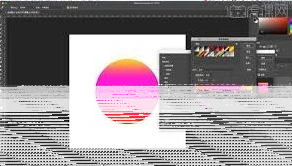
点击渐变颜色条,会弹出“渐变编辑器”窗口。在这里,你可以自定义渐变的颜色。默认的渐变是黑白渐变,你可以点击颜色条下方的颜色块来更改颜色。比如,你想要一个从蓝色到紫色的渐变,就点击起始颜色块,选择蓝色,再点击结束颜色块,选择紫色。你还可以添加更多的颜色块来创建更复杂的渐变,比如添加一个中间的白色,形成蓝-白-紫的渐变。调整好颜色后,点击“确定”。
设置渐变类型
在选项栏中,有线性渐变、径向渐变、角度渐变、对称渐变和菱形渐变几种类型可供选择。线性渐变是从起点到终点的直线渐变;径向渐变是以起点为中心向外辐射的渐变;角度渐变是围绕一个中心点按指定角度进行的渐变;对称渐变是从中心点向两侧对称的渐变;菱形渐变则是以菱形方式展开的渐变。根据你的需求选择合适的渐变类型。
应用渐变
在新图层上,按住鼠标左键并拖动,即可应用渐变。拖动的方向和长度决定了渐变的效果。如果对渐变的位置或角度不满意,可以按下ctrl+t(windows)/command+t(mac)进入自由变换模式,调整渐变的位置和角度。
调整渐变叠加的参数
在“图层样式”中找到“渐变叠加”。在这里,你可以进一步调整渐变的不透明度、角度、缩放等参数,以达到你想要的最终效果。比如,降低不透明度可以让渐变更柔和,调整角度可以改变渐变的方向。
通过以上步骤,你就能轻松在ps中设置背景渐变叠加,为你的图像赋予独特魅力。快来试试吧,让你的作品更加出彩!
相关推荐