-
ps如何设置背景渐变叠加
在photoshop中,设置背景渐变叠加能为图像增添丰富的层次感和独特的视觉效果。下面就为大家详细介绍具体的操作方法。
准备工作
打开photoshop软件并导入需要添加背景渐变叠加的图像。
创建新图层
为了不影响原始图像,我们先创建一个新图层。在“图层”面板中,点击底部的“创建新图层”按钮,或者使用快捷键ctrl+shift+n(windows)/command+shift+n(mac)。
选择渐变工具
在工具栏中找到渐变工具,快捷键是g。点击渐变工具后,选项栏会出现各种渐变设置选项。
设置渐变颜色
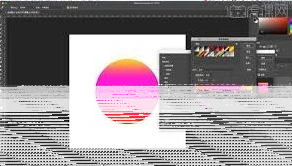
点击渐变颜色条,会弹出“渐变编辑器”窗口。在这里,你可以自定义渐变的颜色。默认的渐变是黑白渐变,你可以点击颜色条下方的颜色块来更改颜色。比如,你想要一个从蓝色到紫色的渐变,就点击起始颜色块,选择蓝色,再点击结束颜色块,选择紫色。你还可以添加更多的颜色块来创建更复杂的渐变,比如添加一个中间的白色,形成蓝-白-紫的渐变。调整好颜色后,点击“确定”。
设置渐变类型
在选项栏中,有线性渐变、径向渐变、角度渐变、对称渐变和菱形渐变几种类型可供选择。线性渐变是从起点到终点的直线渐变;径向渐变是以起点为中心向外辐射的渐变;角度渐变是围绕一个中心点按指定角度进行的渐变;对称渐变是从中心点向两侧对称的渐变;菱形渐变则是以菱形方式展开的渐变。根据你的需求选择合适的渐变类型。
应用渐变
在新图层上,按住鼠标左键并拖动,即可应用渐变。拖动的方向和长度决定了渐变的效果。如果对渐变的位置或角度不满意,可以按下ctrl+t(windows)/command+t(mac)进入自由变换模式,调整渐变的位置和角度。
调整渐变叠加的参数
在“图层样式”中找到“渐变叠加”。在这里,你可以进一步调整渐变的不透明度、角度、缩放等参数,以达到你想要的最终效果。比如,降低不透明度可以让渐变更柔和,调整角度可以改变渐变的方向。
通过以上步骤,你就能轻松在ps中设置背景渐变叠加,为你的图像赋予独特魅力。快来试试吧,让你的作品更加出彩!
PS软件不能保存JPG怎么办 万能保存JPG格式教程一览
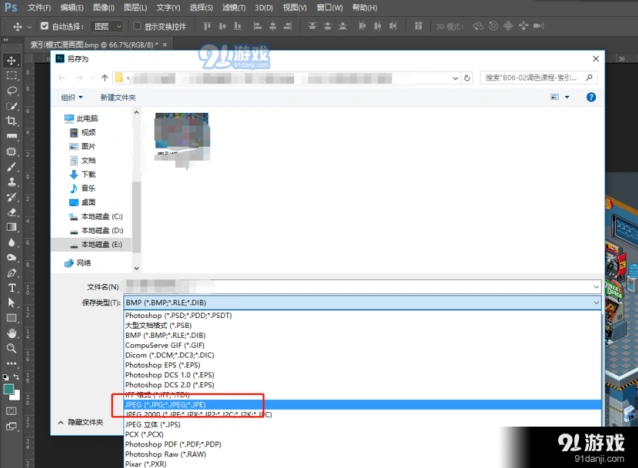
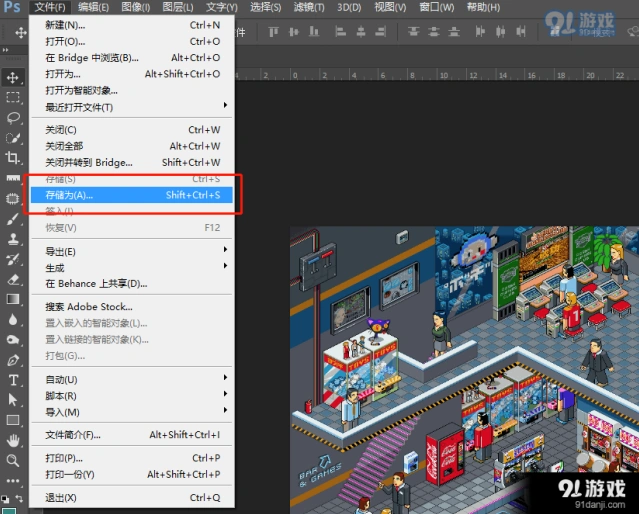
打开Adobe Photoshop软件,处理图片结束,点击菜单栏的文件——存储为选项,
弹出另存为窗口,如图,文件保存类型中并没有JPG格式,
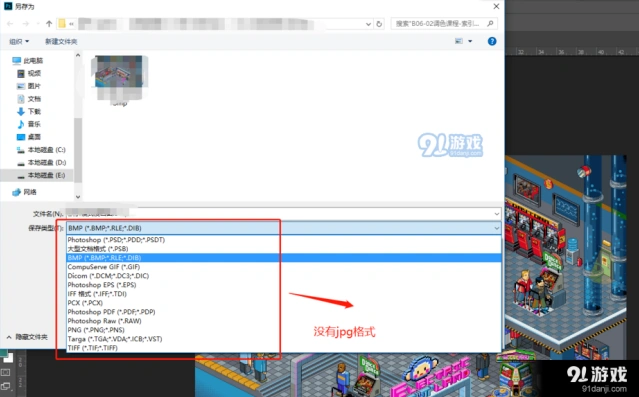
关闭窗口,在菜单栏中点击图像——模式——RGB颜色,如图,
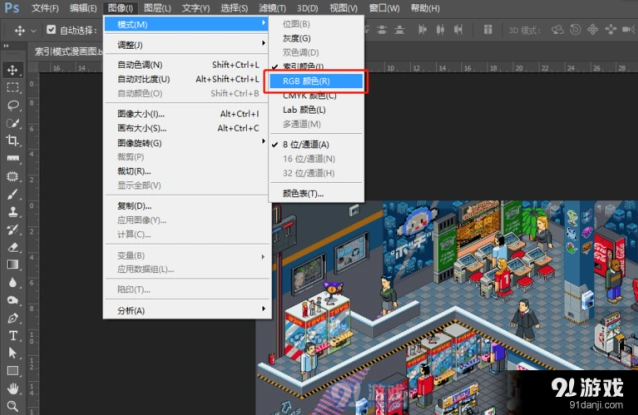
再次执行文件——存储为命令,打开对话窗口,就可以找到JPG格式了。