准备工作
首先,确保你已经在电脑上安装并打开了adobe photoshop软件。同时,准备好一张你想要应用木刻磨砂滤镜的图片。
打开图像
在ps界面中,通过“文件”菜单选择“打开”,找到你准备好的图片并将其导入到ps中。
选择滤镜
在菜单栏中找到“滤镜”选项。不同版本的ps可能位置稍有不同,但一般都在顶部菜单栏中比较显眼的位置。
找到木刻磨砂滤镜
在滤镜菜单中,可能不会直接看到“木刻磨砂滤镜”。这是因为它可能被归类在其他相关的滤镜组中。你需要仔细查找,通常在“艺术效果”“纹理”等类似的滤镜分类下。
设置滤镜参数
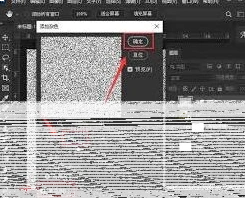
找到木刻磨砂滤镜后,点击它即可打开滤镜设置窗口。
– 边缘简化度:这个参数决定了图像边缘的简化程度。数值越高,边缘越简洁,线条越硬朗;数值越低,边缘保留的细节越多,相对更柔和。
– 边距:控制木刻效果中线条之间的间隔距离。数值越大,间隔越宽;数值越小,线条越紧密。
– 复杂度:影响木刻图案的复杂程度。较高的数值会使图案更复杂,细节更丰富;较低数值则使图案相对简单。
– 对比度:调整图像的对比度,增强或减弱木刻效果的明暗对比。
预览与调整
在设置滤镜参数的过程中,可以通过滤镜窗口中的预览功能实时查看应用滤镜后的效果。根据预览效果不断调整参数,直到达到你满意的木刻磨砂效果为止。
应用滤镜
当参数调整到理想状态后,点击“确定”按钮,木刻磨砂滤镜就会应用到你所选的图像上啦。
通过以上步骤,你就能轻松在ps中设置木刻磨砂滤镜,为你的图像赋予独特的艺术风格。无论是个人创作还是专业设计,这个滤镜都能为你的作品增添别样的魅力,快去试试吧!
PS中如何调整图片大小
方法一:使用“图像大小”对话框

这是最直接和精确的方法之一。首先,打开ps并导入需要调整的图片。在顶部菜单栏中选择“图像”,然后选择“图像大小”选项。在弹出的对话框中,可以看到当前图片的宽度、高度和分辨率。通过修改这些数值,可以精确调整图片的大小。值得注意的是,在修改宽度和高度时,可以选择是否保持纵横比(勾选“约束比例”选项),以避免图片变形。调整完毕后,点击“确定”按钮即可。
方法二:自由变换工具
自由变换工具提供了更多的灵活性。首先,确保图片处于可编辑状态。然后,在工具栏中选择自由变换工具,或直接按快捷键“ctrl+t”(mac上为“cmd+t”)。此时,图片的四周会出现调整框,可以通过拖动这些调整框的角点来改变图片的大小。如果希望保持图片的宽高比不变,可以按住shift键的同时拖动角点。调整完成后,按回车键或点击工具栏上的复选图标来应用变换。这种方法非常适合需要快速且灵活调整图片大小的情况。
方法三:裁剪工具
裁剪工具不仅可以用来裁剪图片,还能通过调整裁剪框的大小来改变图片的整体尺寸。在左侧工具栏中选择“裁剪工具”,然后在图片上拖拽出所需的尺寸。裁剪框的边缘和角落可以拉伸或缩小,以满足需求。调整完成后,点击工具栏中的对勾图标或按回车键即可应用裁剪。这种方法非常适合需要调整图片显示区域或裁剪掉多余部分的情况。
方法四:画布大小工具
画布大小工具可以用来调整图片的画布大小,同时也会影响图片的尺寸。在菜单栏中选择“图像”,然后选择“画布大小”选项。在弹出的对话框中,可以设置新的画布尺寸,并可以选择在画布外部添加背景色或内容。确定设置后,点击“确定”按钮即可。这种方法适用于需要在图片周围添加额外空间或背景的情况。
注意事项与小贴士
- 保持宽高比:在调整图片大小时,尽量保持图片的宽高比,以避免图片变形。如果需要改变宽高比,请确保这样做不会影响图片的整体效果。
- 分辨率:如果需要放大图片,请确保原始图片具有足够的分辨率,以避免放大后出现模糊或失真的情况。
- 重采样方法:在调整图片大小时,可能会涉及到图片的重新采样。不同的重采样方法会对图片质量产生不同的影响,因此请根据实际情况选择合适的重采样方法,如“双三次插值”。

- 批处理:对于需要批量调整大小的图片,可以使用ps的批处理工具。在菜单栏中选择“文件”,然后选择“脚本”,再选择“图像处理器”选项。在弹出的对话框中设置相关参数后,点击“运行”按钮即可开始批处理。
通过以上几种方法,用户可以轻松地在ps中调整图片大小,以满足不同的使用需求。无论是制作海报、设计网页还是编辑照片,这些技能都将为用户带来极大的便利和高效的工作体验。希望这篇文章能帮助用户更好地掌握这一技能,让设计作品更加出彩!
painter怎么分享笔刷
准备笔刷
首先,你需要准备好想要分享的笔刷。在painter中创建或自定义出满意的笔刷后,将其保存下来。保存路径通常可以在软件的设置中找到,一般会有专门的笔刷文件夹。确保你清楚知道笔刷文件的保存位置,以便后续进行分享操作。
导出笔刷文件
painter支持多种格式的笔刷文件导出。常见的格式如*.abr(adobe photoshop笔刷格式)等。在软件界面中,找到与笔刷管理或导出相关的选项。通常可以在菜单栏的“文件”选项下,找到“导出”或“保存笔刷”等类似功能。选择合适的格式进行导出,这样就能将笔刷文件保存到你的电脑指定位置。
分享方式
1. 邮件分享
- 打开你的电子邮箱客户端,新建一封邮件。
- 在邮件中填写收件人的邮箱地址、主题等信息。
- 然后在邮件的附件栏中,添加刚才导出的笔刷文件。
- 编写一段简短的说明,介绍笔刷的特点和使用方法等内容,最后发送邮件。这样收件人就能通过下载附件获得你分享的笔刷。
2. 在线绘画社区分享
- 许多在线绘画社区都支持用户分享资源。注册并登录到你常用的绘画社区。
- 找到社区中与笔刷分享相关的板块,如“资源分享”“笔刷交流”等。

- 按照社区的规定,上传笔刷文件,并填写详细的笔刷介绍,包括名称、类型、适用场景等信息。其他社区成员就能看到并下载你分享的笔刷。
3. 文件传输工具分享
- 使用如百度网盘、腾讯微云等文件传输工具。
- 将笔刷文件上传到自己的网盘空间。
- 生成分享链接,设置合适的分享权限(如公开或私密)。

- 将分享链接发送给需要笔刷的朋友,他们通过点击链接即可下载笔刷文件。
通过以上这些方式,就能轻松地在painter中分享笔刷,与其他绘画爱好者交流和共享独特的笔触,为绘画创作增添更多乐趣和灵感。