-
painter怎么分享笔刷
在painter绘画软件中,分享笔刷是一项有趣且实用的功能,它能让用户之间交流独特的绘画笔触,丰富创作体验。以下将详细介绍如何在painter中分享笔刷。
准备笔刷
首先,你需要准备好想要分享的笔刷。在painter中创建或自定义出满意的笔刷后,将其保存下来。保存路径通常可以在软件的设置中找到,一般会有专门的笔刷文件夹。确保你清楚知道笔刷文件的保存位置,以便后续进行分享操作。
导出笔刷文件
painter支持多种格式的笔刷文件导出。常见的格式如*.abr(adobe photoshop笔刷格式)等。在软件界面中,找到与笔刷管理或导出相关的选项。通常可以在菜单栏的“文件”选项下,找到“导出”或“保存笔刷”等类似功能。选择合适的格式进行导出,这样就能将笔刷文件保存到你的电脑指定位置。
分享方式
1. 邮件分享
– 打开你的电子邮箱客户端,新建一封邮件。
– 在邮件中填写收件人的邮箱地址、主题等信息。
– 然后在邮件的附件栏中,添加刚才导出的笔刷文件。
– 编写一段简短的说明,介绍笔刷的特点和使用方法等内容,最后发送邮件。这样收件人就能通过下载附件获得你分享的笔刷。
2. 在线绘画社区分享
– 许多在线绘画社区都支持用户分享资源。注册并登录到你常用的绘画社区。
– 找到社区中与笔刷分享相关的板块,如“资源分享”“笔刷交流”等。

– 按照社区的规定,上传笔刷文件,并填写详细的笔刷介绍,包括名称、类型、适用场景等信息。其他社区成员就能看到并下载你分享的笔刷。
3. 文件传输工具分享
– 使用如百度网盘、腾讯微云等文件传输工具。
– 将笔刷文件上传到自己的网盘空间。
– 生成分享链接,设置合适的分享权限(如公开或私密)。

– 将分享链接发送给需要笔刷的朋友,他们通过点击链接即可下载笔刷文件。
通过以上这些方式,就能轻松地在painter中分享笔刷,与其他绘画爱好者交流和共享独特的笔触,为绘画创作增添更多乐趣和灵感。
PS软件不能保存JPG怎么办 万能保存JPG格式教程一览
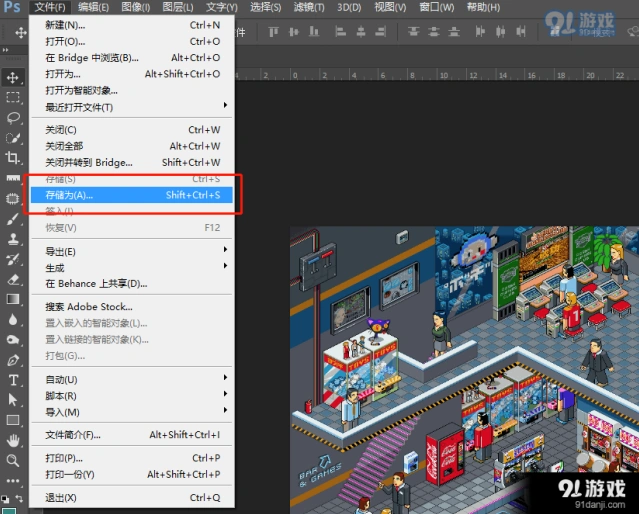
打开Adobe Photoshop软件,处理图片结束,点击菜单栏的文件——存储为选项,
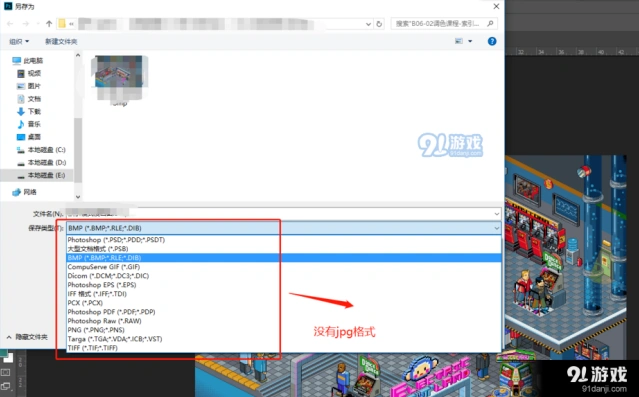
弹出另存为窗口,如图,文件保存类型中并没有JPG格式,
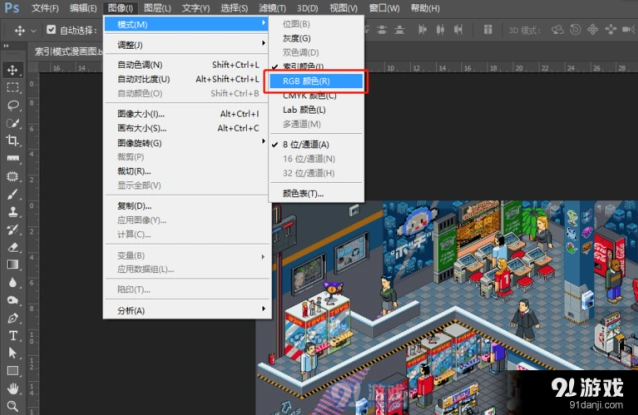
关闭窗口,在菜单栏中点击图像——模式——RGB颜色,如图,
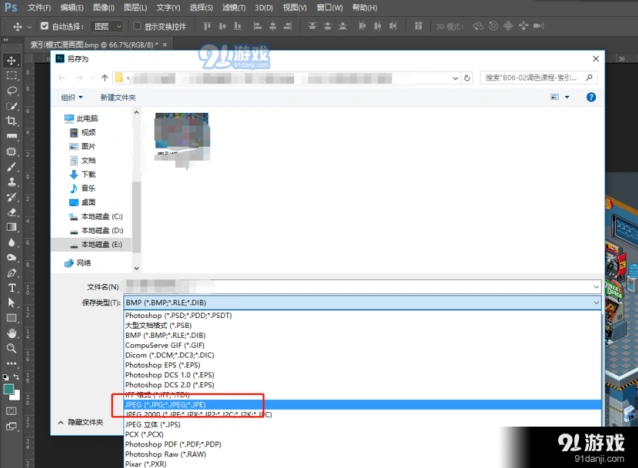
再次执行文件——存储为命令,打开对话窗口,就可以找到JPG格式了。
Win8系统:32位与64位版本的主要区别解析
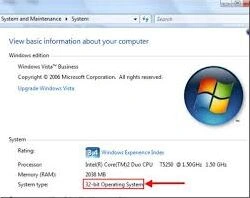
首先,从数据处理能力来看,32位系统一次能处理32位的数据,这意味着其最大处理能力约为4gb(2的32次方字节)。而64位系统则能一次处理64位的数据,理论上其最大处理能力可达16eb(2的64次方字节),尽管实际上受到物理内存的限制。这一差异使得64位系统在处理大数据和复杂计算时具有更高的效率。
其次,在内存管理方面,32位系统通常限制在4gb的ram,实际上只有大约3.2-3.5gb可用于应用程序,因为系统需要保留一部分内存用于其他用途。相比之下,64位系统可以支持多达数百tb的ram,这使得它非常适合内存密集型应用程序和大型数据库。对于需要运行大型软件或进行多任务处理的用户来说,64位系统无疑是一个更好的选择。
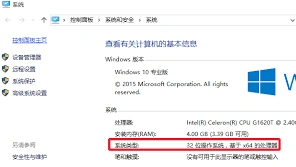
在软件兼容性方面,32位系统只能运行32位应用程序。尽管大多数现代软件都有64位版本,但一些旧软件可能只兼容32位系统。而64位系统则可以运行64位和32位应用程序,且64位应用程序通常会提供更好的性能。因此,在升级到64位系统之前,用户需要确保其常用软件能够正常运行。
性能方面,64位系统通常比32位系统更快,尤其是在运行需要大量内存和计算能力的应用程序时。例如,在使用adobe photoshop等图像处理软件时,64位系统能够更好地利用系统资源,提高处理速度。然而,对于不需要大量内存或高级处理能力的应用程序来说,32位系统的性能已经足够。
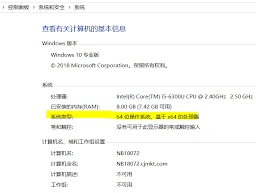
最后,从硬件要求来看,32位系统需要32位处理器支持,而64位系统则需要64位处理器。64位处理器提供了额外的指令集,可以更有效地执行计算任务。随着技术的发展,64位处理器已经成为主流,大多数新的硬件和软件都是为64位系统设计的。