-
PS中如何调整图片大小
在photoshop(简称ps)中调整图片大小是一个基础且常用的操作,无论是为了适配设计需求、网页展示还是简单的照片编辑,这一技能都显得尤为重要。以下将详细介绍几种在ps中调整图片大小的方法,帮助用户全面了解和掌握这一技巧。
方法一:使用“图像大小”对话框
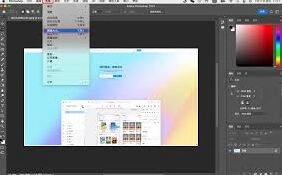
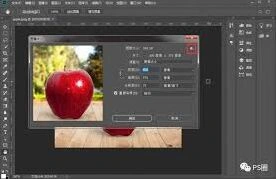
这是最直接和精确的方法之一。首先,打开ps并导入需要调整的图片。在顶部菜单栏中选择“图像”,然后选择“图像大小”选项。在弹出的对话框中,可以看到当前图片的宽度、高度和分辨率。通过修改这些数值,可以精确调整图片的大小。值得注意的是,在修改宽度和高度时,可以选择是否保持纵横比(勾选“约束比例”选项),以避免图片变形。调整完毕后,点击“确定”按钮即可。
方法二:自由变换工具
自由变换工具提供了更多的灵活性。首先,确保图片处于可编辑状态。然后,在工具栏中选择自由变换工具,或直接按快捷键“ctrl+t”(mac上为“cmd+t”)。此时,图片的四周会出现调整框,可以通过拖动这些调整框的角点来改变图片的大小。如果希望保持图片的宽高比不变,可以按住shift键的同时拖动角点。调整完成后,按回车键或点击工具栏上的复选图标来应用变换。这种方法非常适合需要快速且灵活调整图片大小的情况。
方法三:裁剪工具
裁剪工具不仅可以用来裁剪图片,还能通过调整裁剪框的大小来改变图片的整体尺寸。在左侧工具栏中选择“裁剪工具”,然后在图片上拖拽出所需的尺寸。裁剪框的边缘和角落可以拉伸或缩小,以满足需求。调整完成后,点击工具栏中的对勾图标或按回车键即可应用裁剪。这种方法非常适合需要调整图片显示区域或裁剪掉多余部分的情况。
方法四:画布大小工具
画布大小工具可以用来调整图片的画布大小,同时也会影响图片的尺寸。在菜单栏中选择“图像”,然后选择“画布大小”选项。在弹出的对话框中,可以设置新的画布尺寸,并可以选择在画布外部添加背景色或内容。确定设置后,点击“确定”按钮即可。这种方法适用于需要在图片周围添加额外空间或背景的情况。
注意事项与小贴士
– 保持宽高比:在调整图片大小时,尽量保持图片的宽高比,以避免图片变形。如果需要改变宽高比,请确保这样做不会影响图片的整体效果。
– 分辨率:如果需要放大图片,请确保原始图片具有足够的分辨率,以避免放大后出现模糊或失真的情况。
– 重采样方法:在调整图片大小时,可能会涉及到图片的重新采样。不同的重采样方法会对图片质量产生不同的影响,因此请根据实际情况选择合适的重采样方法,如“双三次插值”。
– 批处理:对于需要批量调整大小的图片,可以使用ps的批处理工具。在菜单栏中选择“文件”,然后选择“脚本”,再选择“图像处理器”选项。在弹出的对话框中设置相关参数后,点击“运行”按钮即可开始批处理。
通过以上几种方法,用户可以轻松地在ps中调整图片大小,以满足不同的使用需求。无论是制作海报、设计网页还是编辑照片,这些技能都将为用户带来极大的便利和高效的工作体验。希望这篇文章能帮助用户更好地掌握这一技能,让设计作品更加出彩!
ps如何将图像插值设置为两次立方
首先,打开需要处理的图像。在ps中,找到“图像”菜单并点击。然后,在下拉菜单中选择“图像大小”选项。这一步骤将打开图像大小调整对话框,在这里我们可以对图像进行各种尺寸和分辨率的修改,同时也能设置插值方式。
在图像大小对话框中,找到“重新采样”选项。默认情况下,ps可能会选择其他的插值方式,我们需要将其设置为“两次立方(适用于平滑渐变)”。选择“两次立方”插值的原因在于,它能够在放大或缩小图像时,通过对像素值进行更复杂的计算和混合,从而产生比其他插值方式更平滑、更自然的渐变效果。这样可以有效减少图像放大后出现的模糊、锯齿等问题,使图像边缘更加清晰,细节更加丰富。

当我们将插值设置为两次立方后,就可以根据实际需求调整图像的大小和分辨率了。比如,如果要放大图像,ps会依据两次立方插值算法,对每个像素周围的像素值进行分析和计算,从而确定新像素的最佳值。这样得到的数据会更加精确,生成的图像也就更加接近原始图像的质量。
在缩小图像时,两次立方插值同样能够发挥优势。它会合理地舍弃一些像素信息,同时尽量保持图像的整体结构和细节特征,避免出现图像变形或丢失重要细节的情况。
相关推荐